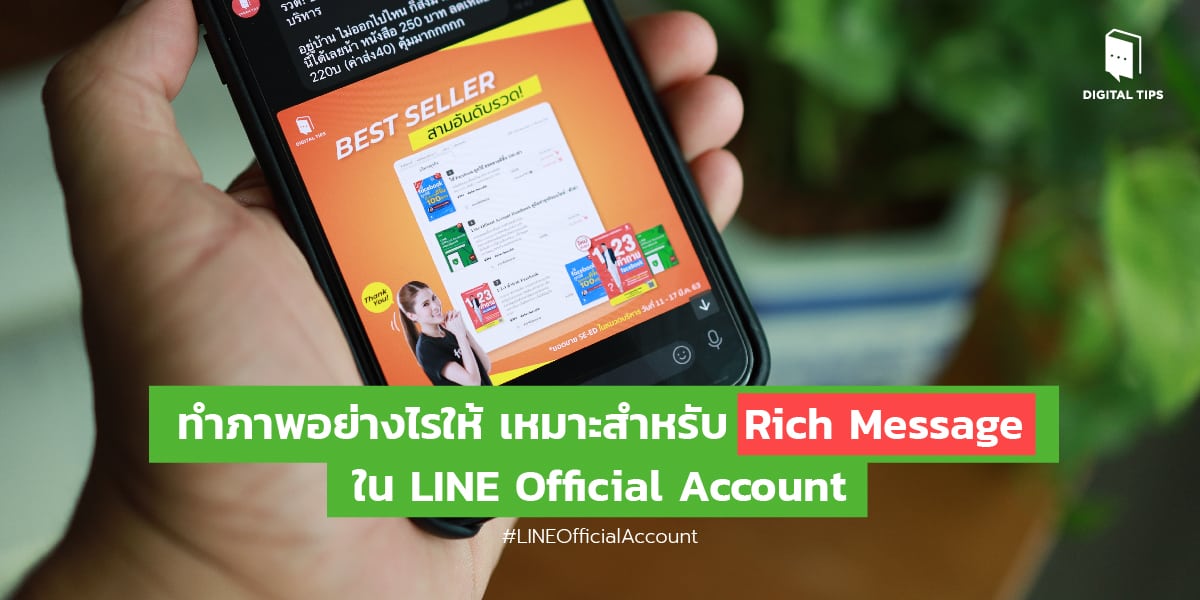
พ่อค้าแม่ค้าออนไลน์เกือบจะทุกคน ในปัจจุบันนี้ เชื่อได้เลยว่าหันมาใช้ LINE Official Account หรือ LINE OA กันแทบจะหมดและแน่นอนว่าเมื่อเราใช้ LINE OA สิ่งหนึ่งที่มักจะทำกันอยู่เสมอนั่นคือการส่งคอนเทนต์ โปรโมชั่นต่างๆ ไปให้กับลูกค้าที่เป็นเพื่อนกับเราหรือที่เรียกกันติดปากว่า “บรอดแคสต์” แต่มีจำนวนไม่น้อยที่ยังไม่ค่อยจะเข้าใจในระบบของมันสักเท่าไหร่ โดยเฉพาะอย่างยิ่งกับเรื่องการทำ Rich Message ซึ่งต้องสร้างเก็บเอาไว้ก่อน บทความนี้จะช่วยให้คุณรู้วิธีการตั้งค่าขนาดไฟล์ภาพสำหรับนำไปใช้ในการทำ Rich Message ได้อย่างเหมาะสม หมดปัญหาหงุดหงิดใจว่าทำภาพยังไงก็ใช้ไม่ได้สักที
LINE OA เป็นแพลตฟอร์มที่ค่อนข้างซีเรียสกับเรื่องของขนาดรูปเป็นอย่างมาก เพราะคุณจะต้องทำภาพที่มีขนาด “เป๊ะ” ตามที่ระบบกำหนด แตกต่างจาก Facebook หรือ Instagram ที่จะมีการบีบอัดไฟล์ภาพตามความเหมาะสมโดยอัตโนมัติ โดยหัวข้อที่เราจะเขียนถึงในวันนี้คุณอาจจำเป็นต้องมีความรู้พื้นฐานเกี่ยวกับเรื่องขนาดภาพสักเล็กน้อย
ขนาดและความละเอียดของภาพ
สำหรับรูปภาพที่จะนำมาทำเป็น Rich Message นั้นจะต้องมีสัดส่วนเป็น 1:1 และมีขนาด 1040 x 1040px เท่านั้นโดยไฟล์จะต้องไม่ใหญ่เกิน 10MB โดยประเภทไฟล์รูปภาพที่สามารถอัปโหลดขึ้นไปได้จะมี .JPG .JPEG และ .PNG และอย่างที่เราบอกไปว่า LINE Official Account มีความซีเรียสกับเรื่องขนาดของไฟล์รูปมาก ดังนั้นหากคุณทำไซส์ผิดไปเพียงนิดเดียว ก็จะไม่สามารถอัปโหลดภาพนั้นเข้าไปใน Rich Message หรือฟีเจอร์อื่นๆ ได้
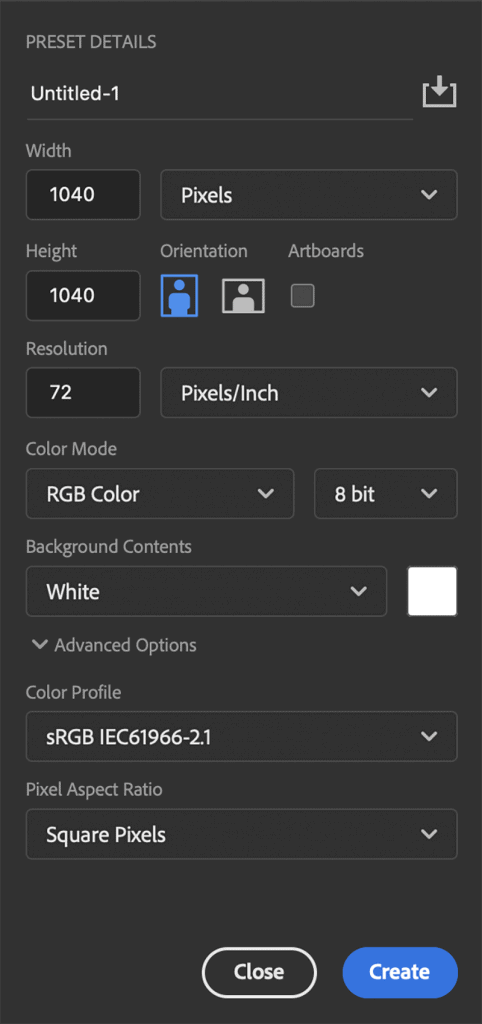
ดังนั้นหากคุณมีความสามารถในการใช้โปรแกรม Photoshop วิธีการตั้งค่าไฟล์สำหรับภาพทำ Rich Message คือ
Width: 1040 px
Height: 1040 px
Resolution: 72 Pixels/Inch
Color Mode: RGB 8 bit
เพียงเท่านี้คุณก็จะได้ไฟล์ภาพที่มีขนาดพอดีสำหรับการทำ Rich Message แล้ว แต่ถ้าหากคุณทำไม่เป็นก็สามารถส่งการตั้งค่าเหล่านี้ให้กับนักออกแบบของคุณได้เลย

เพิ่มลูกเล่นด้วย Template
เพราะ Rich Message ไม่ได้มีไว้สำหรับส่งภาพกับข้อความเฉยๆ แต่ความพิเศษอยู่ตรงที่คุณสามารถฝัง Action ลงไปได้สูงสุดถึง 6 Action (6 ลิงก์) โดยวิธีการใช้ Template มีดังต่อไปนี้ (วิธีนี้ต้องทำผ่านคอมพิวเตอร์)
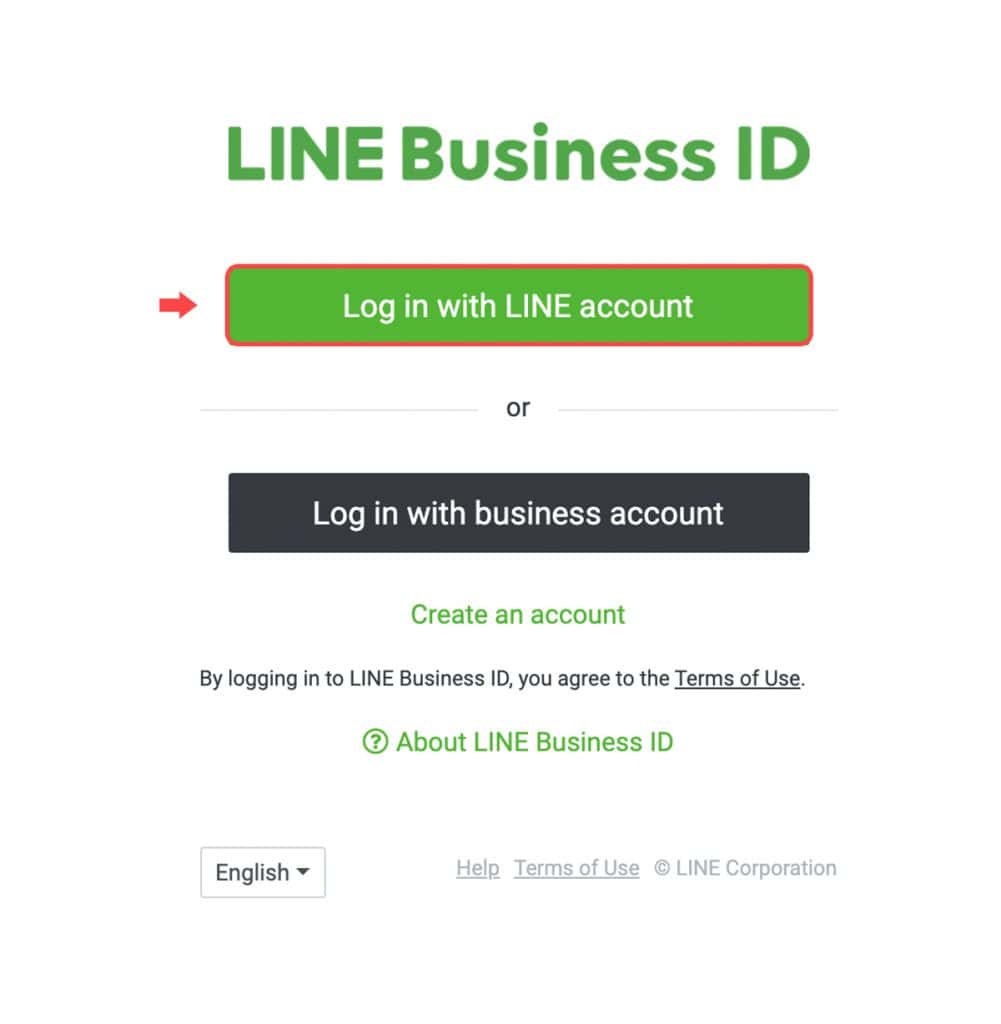
1. เข้าไปที่ https://manager.line.biz/
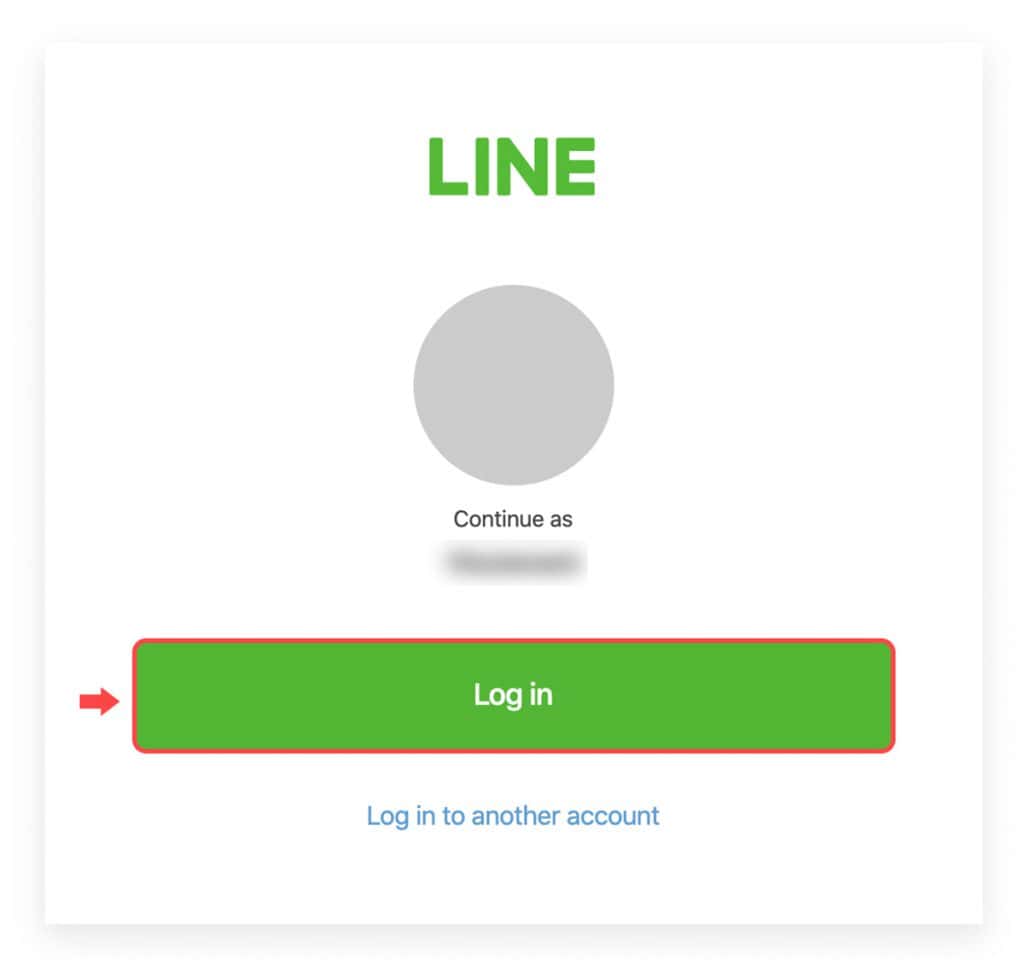
2. Log in เข้าระบบและเลือกบัญชี LINE OA ที่คุณต้องการทำ Rich Message
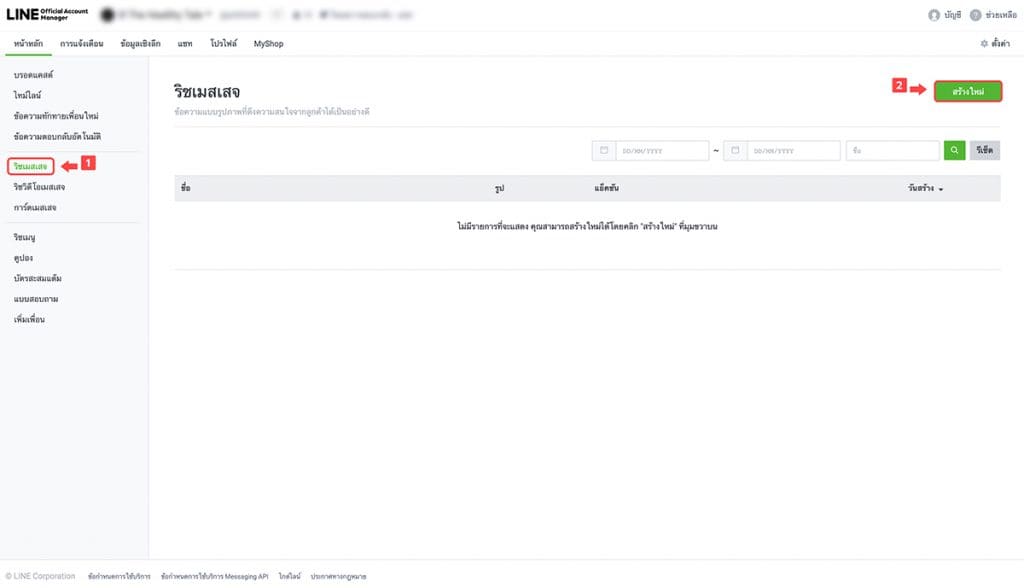
3. ทางเมนูด้านซ้ายเลือก “ริชเมสเสจ”
4. คลิก “สร้างใหม่” (ปุ่มสีเขียว)
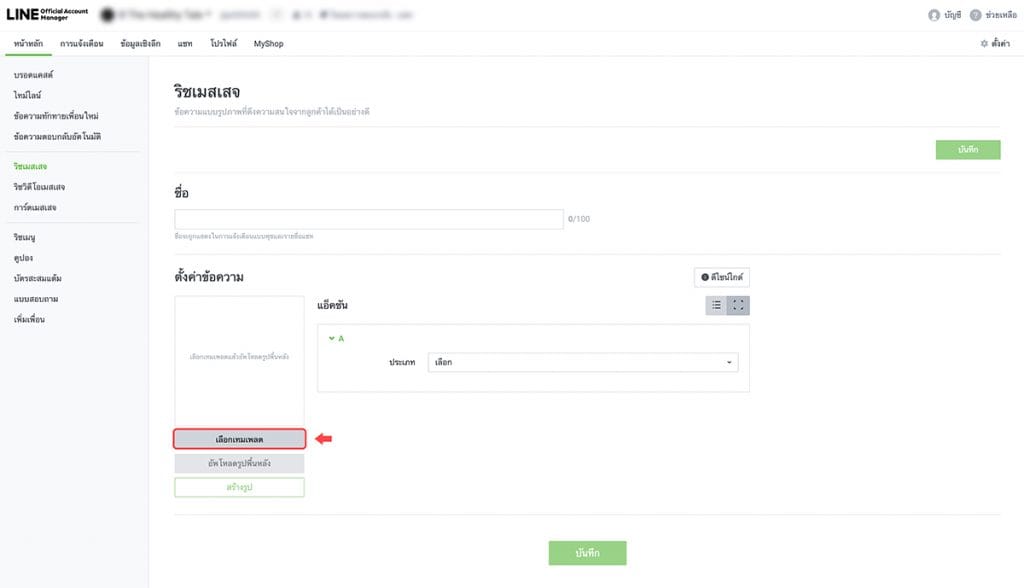
5. ตรงส่วนของการตั้งค่าข้อความ เลือก “เทมเพลต”
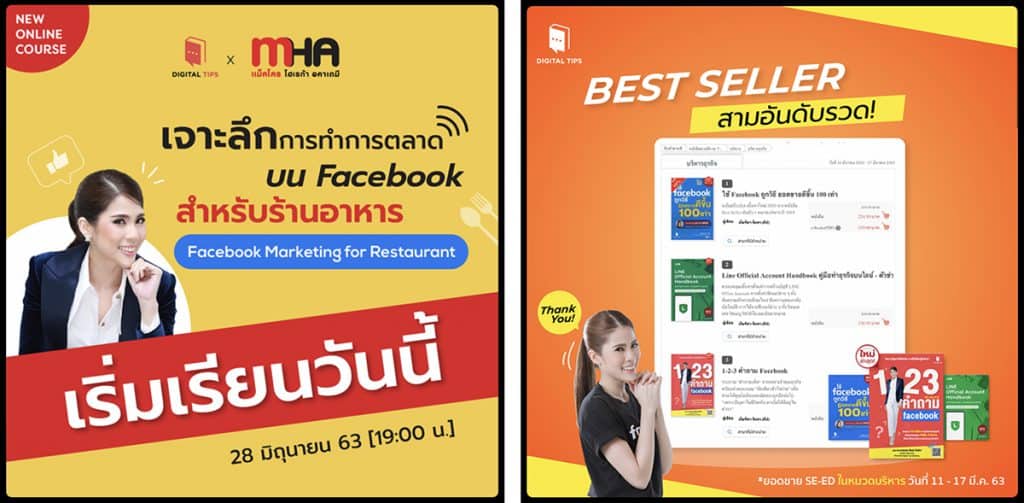
เมื่อคุณเลือกเทมเพลตที่ต้องการแล้ว ขั้นตอนต่อไปก็เพียงแค่ออกแบบรูปภาพให้ตรงกับเทมเพลตที่เลือกเพื่อช่วยให้ลูกค้าใช้งานได้ ช่วยเพิ่มความสะดวกสบายในการซื้อ – ขายสินค้าอีกทางหนึ่ง
Tips: หากคุณมีสินค้าหลายๆ ชิ้นแล้วต้องการโปรโมททีเดียวพร้อมๆ กันเพื่อประหยัดจำนวนข้อความบรอดแคสต์ เราแนะนำให้ใช้ Template ในการเพิ่มลูกเล่นและโปรโมทสินค้า เพราะคุณสามารถใส่ภาพสินค้าได้สูงสุดถึง 6 ช่อง นั่นหมายความว่า ใน 1 ข้อความคุณสามารถโปรโมทสินค้าได้ถึง 6 ชิ้นนั่นเอง